
 Lic. Carlos Enrique Loria Beeche.
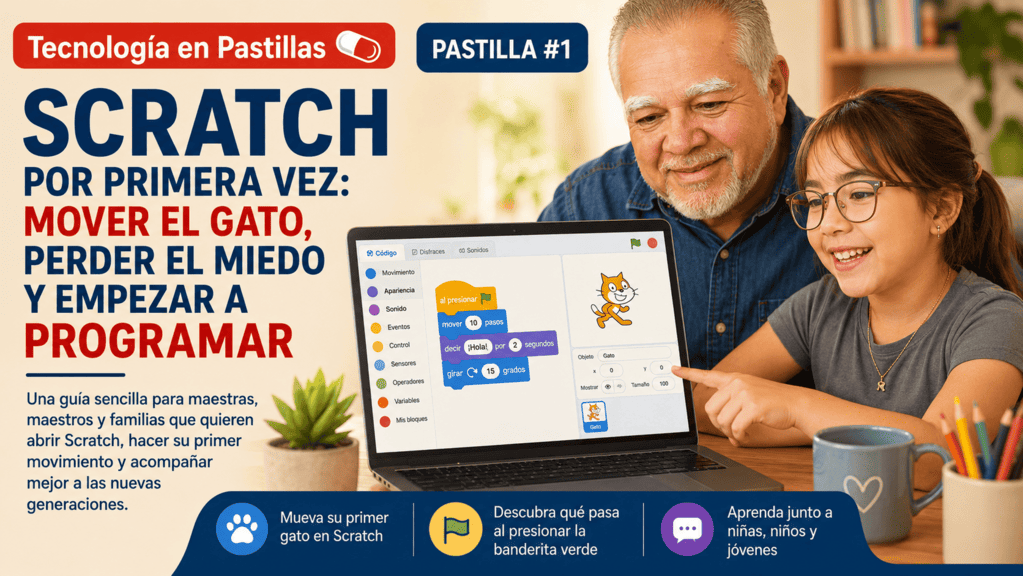
Una guía sencilla para maestras, maestros y familias que quieren abrir Scratch, hacer su primer movimiento y acompañar mejor a las niñas, los niños y los jóvenes que tienen cerca.
Tecnología en Pastillas — Pastilla #1
A veces el primer paso para enseñar tecnología no es explicar mucho, sino sentarse al lado de una niña o un niño y atreverse a probar.
Si esta es su primera visita a la serie, le recomiendo comenzar por la Phttps://boletin.info/2026/05/12/corea-scratch-y-nuestras-ninas-ninos-y-jovenes-una-leccion-de-futuro-en-pequenas-dosis/astilla #0: Corea, Scratch y nuestras niñas, niños y jóvenes: una lección de futuro en pequeñas dosis, donde explico el espíritu de esta secuencia y por qué decidí empezarla.
Primera confesión
Cuando abrí Scratch por primera vez, me sentí torpe.
Y lo digo con toda honestidad.
Llevo décadas escribiendo código. He enseñado punteros, listas enlazadas, recursividad y estructuras de datos. Mis manos están acostumbradas a teclear instrucciones en lenguajes que no perdonan una coma mal puesta, una llave olvidada o un punto y coma fuera de lugar.
Y ahí estaba yo.
Frente a una pantalla llena de bloques de colores.
Mirando un gato.
Sin saber exactamente por dónde empezar.
Mi primera reacción fue buscar un manual. Mi segunda reacción fue sentirme viejo. Mi tercera reacción fue la correcta: aceptar que iba a aprender algo nuevo, desde cero, como lo haría una niña o un niño.
Para quién es
Este artículo no es exactamente para niños.
Es para usted.
Para la maestra, el maestro, la mamá, el papá, la tía, el tío, la abuela o el abuelo que quiere entender qué están haciendo las nuevas generaciones frente a una pantalla.
Y si usted todavía no ha abierto Scratch, quédese.
Yo ya lo estoy haciendo.
Y quiero caminar esta primera experiencia con usted.
Qué es Scratch
Scratch es una herramienta gratuita para aprender a programar creando historias, juegos y animaciones interactivas.
En lugar de empezar escribiendo código con palabras, signos, paréntesis y puntos y coma, Scratch permite programar usando bloques de colores.
Eso reduce el miedo inicial.
La persona que aprende puede concentrarse primero en la lógica: qué quiero que pase, cuándo quiero que pase y en qué orden debe suceder.
Puede visitar el sitio oficial aquí: scratch.mit.edu.
Antes de empezar
Para esta primera pastilla solo necesitamos tres cosas:
- Una computadora con navegador.
- Conexión a Internet.
- Diez minutos de paciencia.
No hace falta instalar nada.
No hace falta crear una cuenta para probar.
No hace falta saber programar.
Solo vamos a abrir Scratch, mover el gato y observar qué ocurre.
Nota para adultos: este tutorial no pretende que usted domine Scratch hoy. Solo busca que abra la herramienta, haga su primer movimiento y descubra que puede acompañar a una niña, un niño o un joven sin saberlo todo de antemano.
Primero, en español
Antes de comenzar, recomiendo cambiar Scratch al idioma del taller. Para hacerlo, baje hasta la parte inferior de la página y busque el selector de idioma.
En este curso voy a utilizar Español Latinoamericano, porque es la opción más cercana para nuestras familias, maestras, maestros y estudiantes en Costa Rica y América Latina.
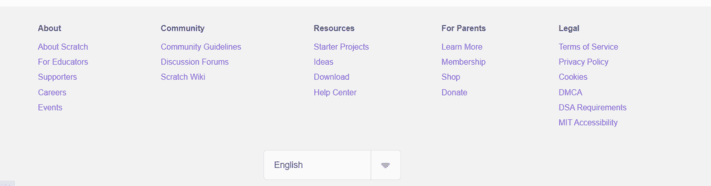
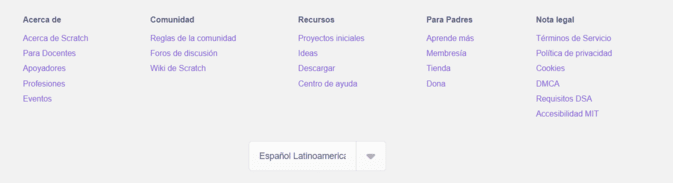
En esa misma zona también aparecen enlaces útiles para docentes y para padres y madres. Eso es importante: Scratch no está pensado solo para que las niñas, los niños y los jóvenes exploren, sino también para que las personas adultas podamos acompañar mejor el aprendizaje.
Paso 1: abrir Scratch
- Abra su navegador.
- Entre a https://scratch.mit.edu.
- Presione el botón Crear un proyecto.
 Al abrir el editor verá muchos elementos en pantalla. Es normal sentirse un poco abrumado la primera vez.
Respire. No hace falta entender todo ahora.
Para esta primera práctica solo necesitamos identificar unas pocas zonas: los bloques, el área de programación, el escenario y el personaje inicial.
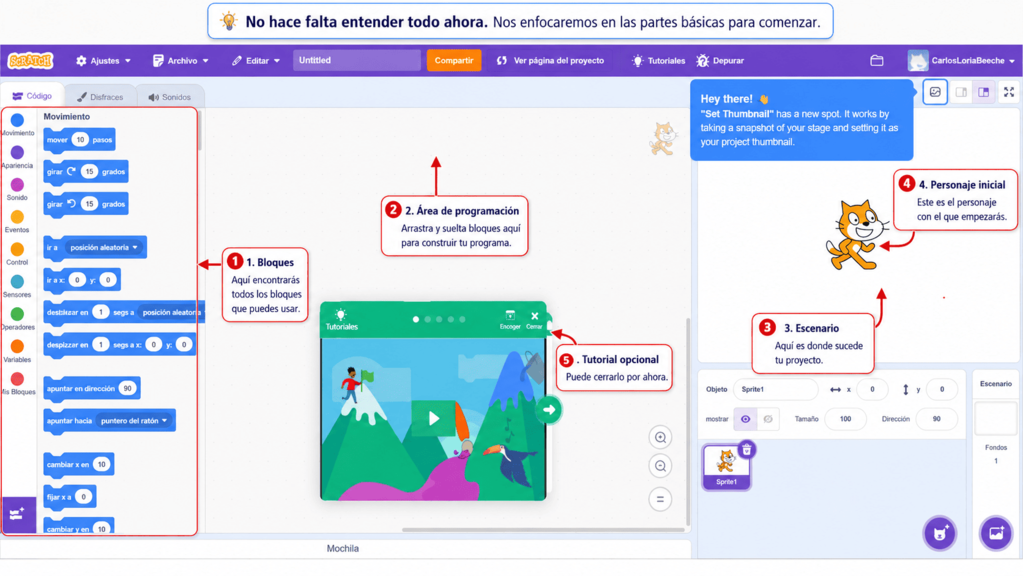
En este punto Scratch puede mostrar una ventana inicial de Tutoriales. Esa ventana no es un error ni un estorbo: es una ayuda visual preparada por Scratch para quienes quieren explorar con una guía dentro de la misma herramienta.
Aquí hay dos caminos válidos. Si desea seguir este artículo paso a paso, puede cerrar el tutorial por ahora para trabajar con más espacio. Si tiene unos minutos, también puede presionar el botón de reproducción y verlo con calma. Yo lo hice, y me ayudó a ubicarme mejor.
Lo importante es no perder el hilo de lo que vamos a hacer en esta primera práctica: identificar el área de bloques, el área de programación, el escenario y el gato; luego moveremos el gato con una instrucción sencilla.
Más adelante, si quiere volver a los tutoriales de Scratch, puede abrirlos desde el botón Tutoriales en la parte superior del editor.
Hoy solo queremos hacer una cosa: que el gato se mueva.
Paso 2: mover el gato
Ahora vamos a hacer nuestra primera acción.
En la columna izquierda verá muchos bloques azules bajo la categoría Movimiento. Esos bloques no están todavía dentro de nuestro programa. Son instrucciones disponibles, como piezas en una caja de herramientas.
El programa empieza realmente cuando tomamos uno de esos bloques y lo arrastramos al área de programación.
- Busque en la columna izquierda el bloque azul mover 10 pasos.
- Arrástrelo hacia el área de programación, es decir, la zona amplia del centro donde vamos colocando los bloques.
- Suéltelo allí.
- Haga clic una vez sobre el bloque mover 10 pasos que acaba de colocar.
Si todo salió bien, el gato se moverá un poquito en el escenario.
Eso parece muy sencillo, pero ya ocurrió algo importante: una instrucción produjo una acción.
En programación, esa relación entre instrucción y resultado es fundamental.
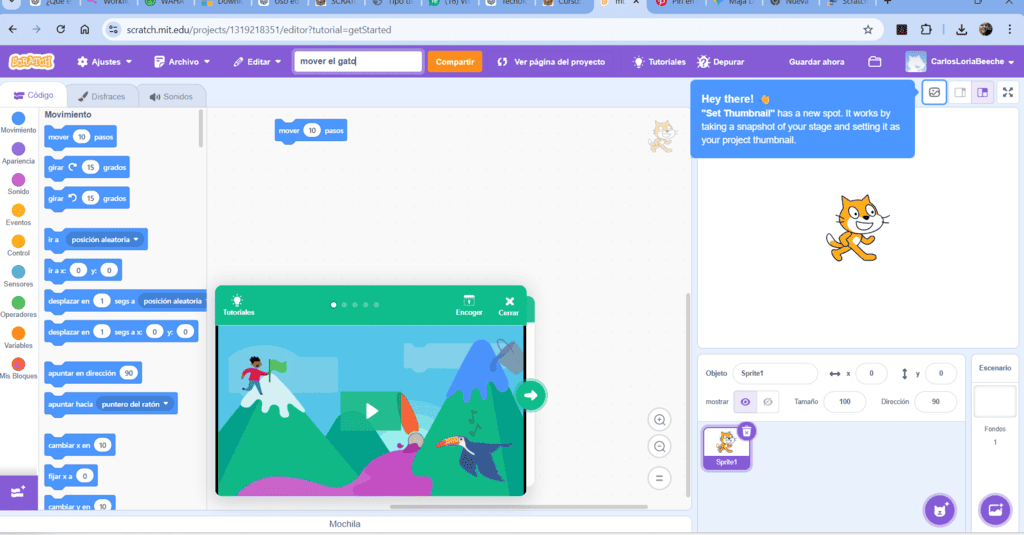
Si el gato se movió, ya dimos el primer paso. Ahora vamos a hacer que esa acción ocurra cuando presionemos la banderita verde.
Paso 3: agregar un evento
Ahora vamos a mejorar nuestro pequeño programa.
En el paso anterior hicimos clic directamente sobre el bloque mover 10 pasos para que el gato se moviera. Eso funciona, pero ahora queremos algo más ordenado: que el movimiento ocurra cuando presionamos la banderita verde.
Para eso usamos un bloque de la categoría Eventos.
- En la columna izquierda, haga clic en la categoría amarilla Eventos.
- Busque el bloque al presionar bandera verde.
- Arrástrelo al área de programación.
- Colóquelo exactamente encima del bloque mover 10 pasos, hasta que ambos queden conectados.
Debe quedar una estructura como esta:
al presionar bandera verde
mover 10 pasos
Ahora presione la banderita verde que aparece arriba del escenario.
Si todo salió bien, el gato se moverá. La diferencia es importante: ahora el programa ya no depende de hacer clic sobre el bloque azul. Ahora comienza cuando ocurre un evento.
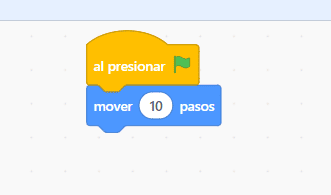
Este es un primer concepto muy importante en programación: muchas cosas comienzan cuando ocurre un evento. En este caso, el evento es presionar la banderita verde.
Paso 4: decir hola
Ahora vamos a hacer que el gato también salude.
Para eso usaremos un bloque de la categoría Apariencia. Estos bloques controlan lo que el personaje dice, muestra o cambia visualmente.
- En la columna izquierda, haga clic en la categoría morada Apariencia.
- Busque el bloque decir ¡Hola! por 2 segundos.
- Arrástrelo al área de programación.
- Colóquelo debajo del bloque mover 10 pasos, de manera que quede unido a la secuencia.
- Presione nuevamente la banderita verde.
Ahora el programa hace dos cosas en orden: primero mueve el gato y luego le pide que diga “¡Hola!”.
al presionar bandera verde
mover 10 pasos
decir ¡Hola! por 2 segundos
Aquí aparece otra idea importante de la programación: la secuencia.
El orden de los bloques importa. Si primero ponemos mover 10 pasos y después decir ¡Hola!, el gato primero se mueve y luego saluda. Si cambiamos el orden, también cambia el resultado.
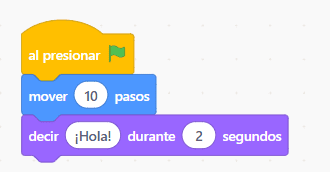
Con solo agregar un bloque ya empezamos a construir una historia mínima: ocurre un evento, el personaje se mueve y luego se comunica.
Paso 5: girar
Ahora vamos a agregar una tercera acción.
Regresaremos a la categoría azul Movimiento, porque girar también es una forma de mover al personaje.
- En la columna izquierda, haga clic nuevamente en Movimiento.
- Busque el bloque girar 15 grados.
- Arrástrelo al área de programación.
- Colóquelo debajo del bloque decir ¡Hola! por 2 segundos.
- Presione la banderita verde.
Ahora nuestro programa tiene tres acciones en secuencia:
al presionar bandera verde
mover 10 pasos
decir ¡Hola! por 2 segundos
girar 15 grados
Primero ocurre el evento: presionamos la banderita verde.
Después el gato se mueve.
Luego saluda.
Y finalmente gira.
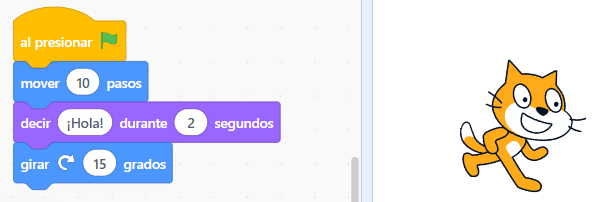
Es un programa muy pequeño, pero ya tiene una estructura clara: un inicio y varias instrucciones ordenadas.
Eso es programar: darle instrucciones precisas a la computadora para que ocurra algo.
Qué aprendimos
Sin darnos cuenta, en pocos minutos usamos varias ideas importantes:
- Evento: algo inicia el programa, como presionar la banderita verde.
- Instrucción: cada bloque le dice al gato qué debe hacer.
- Secuencia: el orden de los bloques cambia el resultado.
- Prueba y corrección: si algo no sale, se ajusta y se vuelve a intentar.
Eso ya es pensamiento computacional.
Y empieza de una forma muy amable: moviendo un gato.
El error adulto
Mi error más grande fue querer explicarlo todo antes de hacer algo.
Si hacemos eso con una niña o un niño, probablemente lo vamos a aburrir en pocos minutos.
Funciona mejor sentarse a su lado, abrir Scratch y preguntar:
“¿Qué creés que pasa si arrastramos este bloque?”
Luego dejamos que explore.
Que pruebe.
Que se equivoque.
Que presione botones.
Que haga preguntas.
Usted no necesita saberlo todo antes de empezar.
Necesita estar ahí.
Si ellos saben más
Puede pasar algo muy hermoso.
Tal vez su hija, su hijo, su estudiante, su nieta o su nieto ya sepa más que usted.
Perfecto.
Siéntese a su lado y pídale que le enseñe.
Pregúntele:
“¿Por qué usaste ese bloque?”
“¿Qué pasa si lo cambiamos?”
“¿Cómo hiciste para que se moviera?”
“¿Podemos hacer que diga otra cosa?”
Usted no necesita ser el experto absoluto.
Necesita ser el adulto que se interesa.
Y para una niña o un niño, eso vale muchísimo.
Mi pequeña profesora
Hubo un instante que me lo cambió todo.
Mi nieta de siete años me vio batallar con Scratch.
Se rió de mí.
Con ternura, no con burla.
Luego me tomó la mano y me mostró dónde estaba el bloque de decir Hola por 2 segundos.
Lo arrastró ella misma.
Lo puso en medio de mi pequeño desorden.
Presionó la banderita.
El gato dijo:
“Hola”.
Mi nieta me miró y me dijo:
“¿Viste, abuelo? No es tan difícil.”
Ese momento no lo cambio por ningún reconocimiento profesional.
Ese momento también fue una clase.
Pero esta vez la profesora era ella.
Reto familiar
Antes de cerrar, le propongo un reto sencillo.
Abra Scratch con una niña, un niño o un joven que tenga cerca.
No empiece explicando.
Empiece preguntando:
“¿Qué creés que pasa si tocamos la banderita verde?”
Después prueben juntos estas tres variaciones:
- Cambien el número de pasos de 10 a 50.
- Cambien el texto “¡Hola!” por otro saludo.
- Cambien el orden de los bloques.
Luego conversen:
¿Qué cambió?
¿Por qué cambió?
¿Qué pasaría si agregamos otro bloque?
Ahí empieza el verdadero aprendizaje.
Para seguir
Estos recursos pueden ayudarle a continuar:
- Scratch — sitio oficial
- Tutorial oficial: Getting Started with Scratch
- Proyectos iniciales de Scratch
- Scratch para educadores
- Biblioteca de aprendizaje de Scratch Foundation
Proyecto de ejemplo
También dejé publicado un pequeño proyecto de ejemplo en Scratch, con la misma idea de esta pastilla: mover el gato, saludar y girar.
Puede verlo aquí: Proyecto “mover el gato” en Scratch.
Próxima pastilla
En la siguiente entrega vamos a construir nuestra primera lista en bloques.
Sí, una estructura de datos.
De esas que yo enseñaba en la universidad.
Pero esta vez la vamos a construir con bloques de colores, paso a paso, y sin que nadie se asuste por la palabra “estructura”.
Tecnología en Pastillas — Pastilla #1
Escrito por un abuelo que un día decidió aprender algo nuevo para estar más cerca de sus nietas y nietos.